1. はじめに:Chromebookという「制約」との対峙
ハードウェアとしてのChromebookは、Web端末として無駄を削ぎ落とした合理的な設計を持つ。その独特な制約を伴う構成は、Linuxを走らせる素材として興味深いが、一方でキーボードレイアウトにはエンジニアとして看過できない「欠落」がある。
これらをいかにして自分の思考のリズムに合わせるか。今回は、Wayland環境下でも強力かつシンプルにキーマップを制御できる「keyd」を用いた解決策を記す。
2. 標準機能の限界と keyd への移行
当初は GNOME 標準の gsettings を用い、検索キー(Super)と左Ctrlの入れ替えを試みた。しかし、「物理キーの組み合わせ(例:Ctrl + Backspace を Delete にする)」といった柔軟な定義を実現するには、標準機能では力不足であった。
複数の設定ツールが混在することは、管理の複雑化(不純物)を招く。私は gsettings の設定を「無」に戻し、すべてのキーマッピングを keyd という一つの器に集約することにした。
3. keyd の導入と設定プロセス
Debian 13 において keyd を導入し、設定ファイル /etc/keyd/default.conf を作成する。
インストールと設定ファイルの作成
user@host:~$ sudo apt update && sudo apt install keyd
user@host:~$ sudo vi /etc/keyd/default.conf
設定内容(/etc/keyd/default.conf)
レイヤーの概念を用いることで、シンプルかつ強力にキーを再定義できる。
[ids]
# すべてのキーボードデバイスを対象にする
*

[main]
# 1. 検索キー(leftmeta)と左Ctrl(leftcontrol)の入れ替え
# 検索キーをcontrolレイヤーとして扱う
leftmeta = layer(control)
# 物理左Ctrlをmetaレイヤーとして扱う
leftcontrol = layer(meta)

# 2. 右AltをDeleteに割り当て
rightalt = delete

# 3. 物理左Ctrl + Backspace を Delete として扱う
[meta]
# metaレイヤー(物理左Ctrl押下時)のBackspaceをDeleteに定義
backspace = delete
4. サービスの有効化
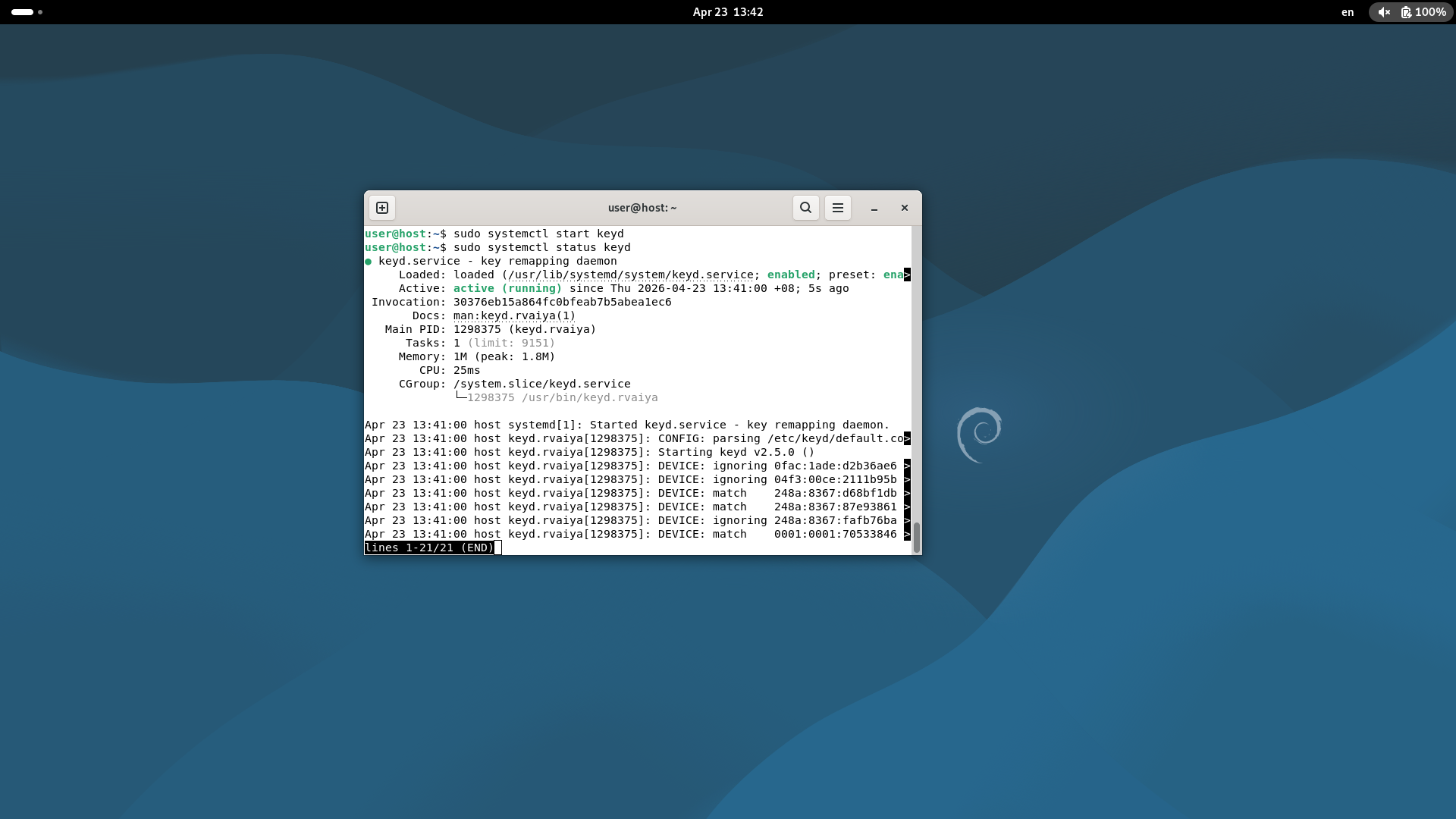
設定を反映させ、永続化するためにサービスを有効化・起動する。
user@host:~$ sudo systemctl enable keyd
user@host:~$ sudo systemctl start keyd
5. 結び:指先が「標準」に馴染む
設定を反映した瞬間、Chromebook特有の違和感は消え、私の指先は使い慣れた「標準」の操作感を取り戻した。
「管理を一つに絞る」という判断が、環境の純度を高める。道具を自分に合わせることこそが、本質的な構築の醍醐味である。
執筆環境: host (Chromebook / Debian 13)
公開基盤: node01 (Vultr / Debian 13 / Docker)
接続環境: NordVPN (NordLynx)
コメントを残す