1. はじめに:なぜ「ChromeOS」を消し去るのか
ハードウェアとしてのChromebookは、その削ぎ落とされた構成ゆえに「無」に近い。しかし、ChromeOSという枠組みの中では、その真価を十分に享受できない。
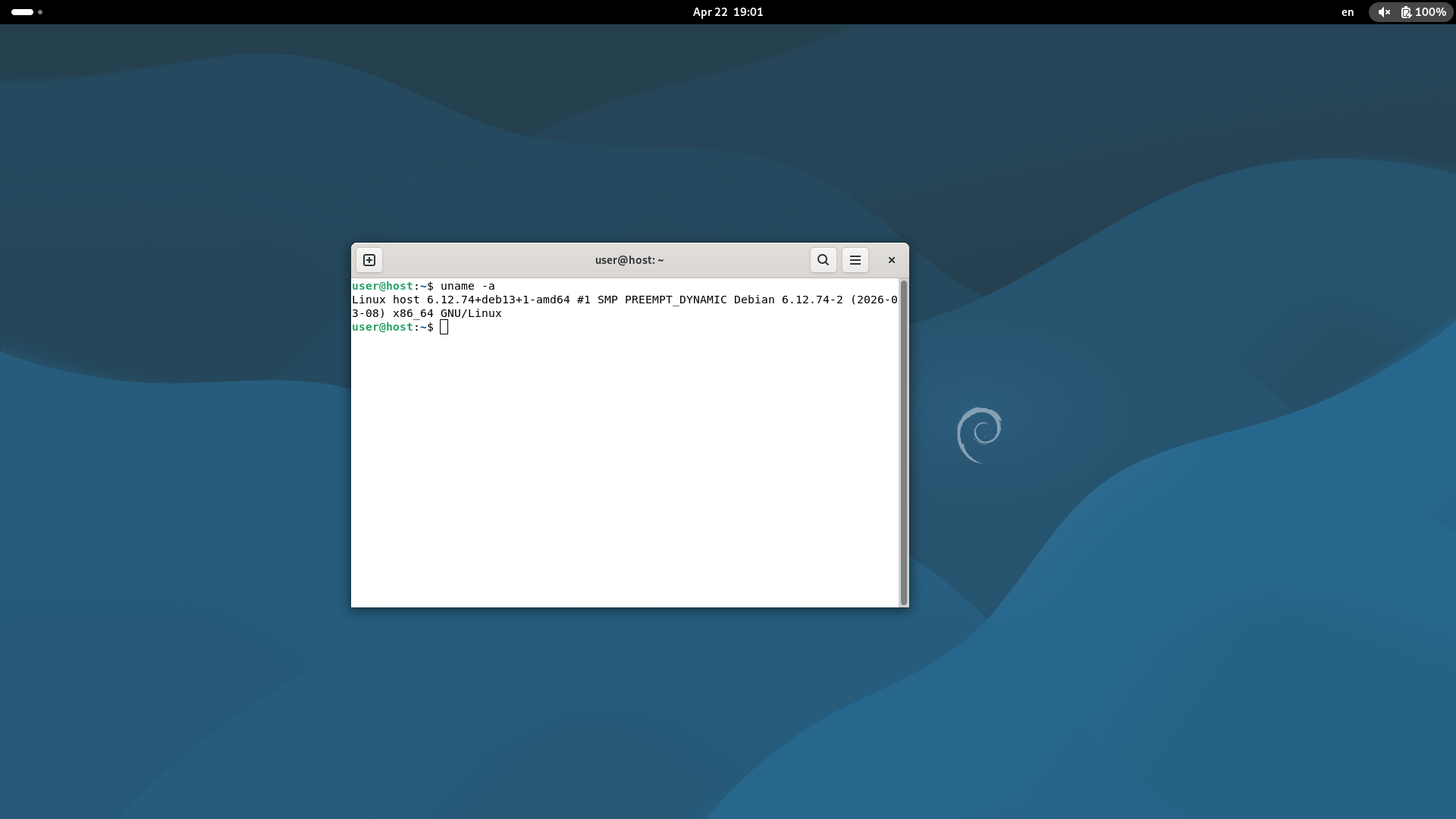
私はこの機体に純粋なDebian 13を置くことにした。先達の知見を頼りに、既存の環境を解体し、再構築した記録をここに記す。
2. ファームウェアの「書き換え」と現実的な選択
ChromebookにLinuxをクリーンインストールする際、避けて通れないのがファームウェアの操作である。
参照した資料(全学生に知ってもらいたいChromebookにLinuxをクリーンインストールす る方法)では、ハードウェアのWrite Protect(WP)を物理的に解除し、UEFI(Full ROM)を焼く手法が推奨されていた。
しかし、私が手にした個体において、物理的なWP解除(ネジの取り外し等)は相応の手間を要するように見受けられた。分解に挑む労力と、不確実なリスクを天秤にかけた結果、私は物理的な破壊を伴わない道を選択した。
ここで私は、スクリプト(firmware-util.sh)が提示する選択肢と対峙することになる。
- 1) Install/Update RW_LEGACY Firmware: 選択可能。
- 2) Install/Update UEFI (Full ROM) Firmware: WP解除が未済のため、選択不可
。
私は前者を選んだ。Full ROM化という「完全な解放」ではないが、RW_LEGACYという「共存の道」を選んだことで、分解の手間を避けつつDebianを起動させる準備を整えた。
3. Debian 13 のインストールと直面した「不完全さ」
USBメモリからDebian 13のインストーラーを立ち上げ、既存のパーティションを全て消去する。この瞬間、Chromebookは完全に「無」へと回帰した。
インストール自体は滞りなく完了したが、起動後の環境にはいくつかの「不完全さ」が残された。
- 音の欠落: 内蔵スピーカーからは一切の音が流れない。しかし、Bluetoothヘッドセットを接続すると、静寂は破られた。
- キーボードの違和感: Chromebook特有の配列は、標準的なLinux操作において指の動きを阻害する。
4. 調整:不完全さを受け入れる
音が出ないことも、キーボードが使いにくいことも、この機体を選んだ「無常」の一部である。
私はBluetoothでの音声出力を常用し、Wayland環境下でのキーマップ調整(gsettingsやkeydの活用)を経て、この不完全な道具を自分の思考に馴染ませていった。これらの詳細な設定プロセスは第4記事に記した。
完璧な環境を求めるのではなく、与えられた制約の中で最適解を模索する。それもまた、本質を記すための過程である。
5. 検証に使用した機材
今回の構築にあたり、実際に使用した機材を記しておく。特別なスペックは必要ないが、インストールメディアについては書き込みの安定性と、作業の邪魔にならないサイズ感を重視して選択した。
ASUS Chromebook C523NA
15.6インチの大画面ながら軽量なモデル。今回のDebian 13インストールにおいても、標準的な手順で動作することを確認している。
Transcend JetFlash 710 128GB
堅牢なメタルボディを採用した小型USBメモリ。インストールメディアとして常用しているが、安定性は高い。
執筆環境: host (Chromebook / Debian 13)
公開基盤: node01 (Vultr / Debian 13 / Docker)
接続環境: NordVPN (NordLynx)
コメントを残す